
モニターをさせていただいている、寝かしつけプロジェクターの「Astrum(アストラム)」。
このプロジェクターは寝かしつけに特化しているだけでなく、好きな動画を大画面に映すこともできます!ずっと使えるなんて素晴らしい。
今回は動画を映せる「Androidモード」を実際に使ってみました。機械音痴の私でも簡単でした!
Androidモードの使い方
さっそく「Androidモード」を使ってみます。
ホーム画面左下の歯車アイコンから「Androidに移動する」を選択します。
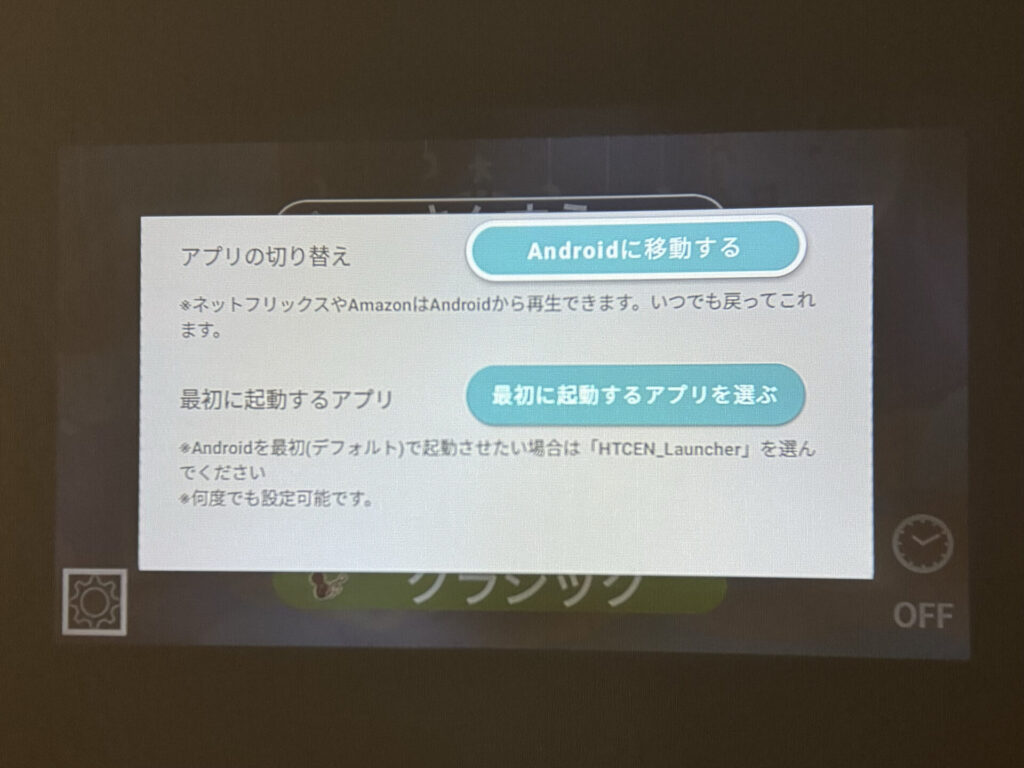
「最初に起動するアプリを選ぶ」から、Androidを最初に起動させる設定もできます。
設定画面から「ネットワーク」を選択します。
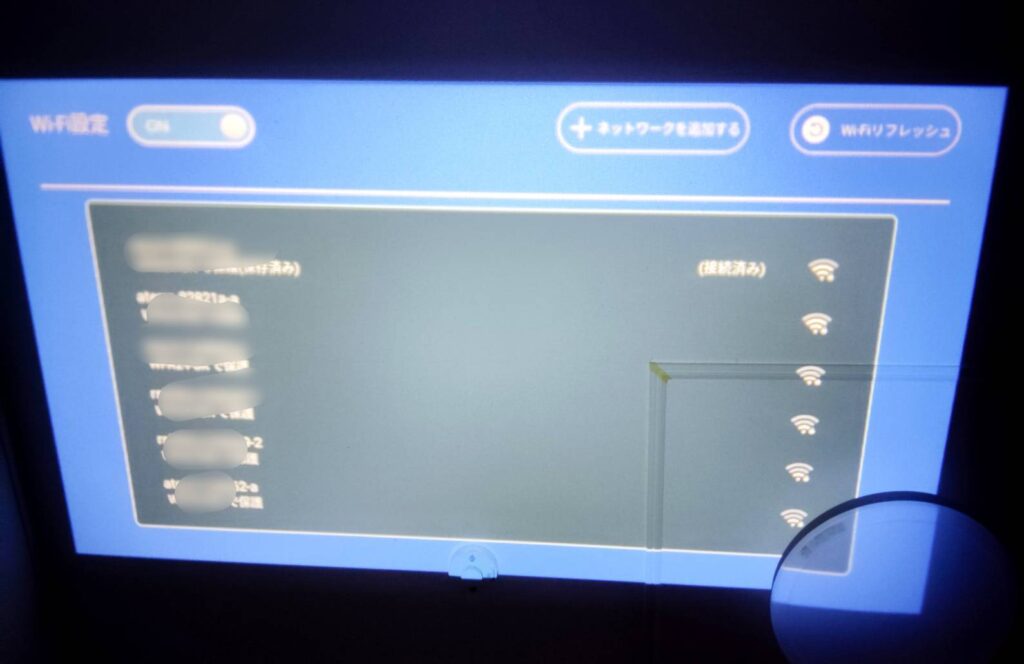
画面左上のWi-FiがONなのを確認し、接続したい機器を選んでパスワードを入力すると接続できます。
他にも詳細な設定は「Androidモード」から行います。
詳しくはこちら
- ネットワーク
- Bluetooth
- 言語
- その他設定(アプリ設定・初期化)
- 投影設定
- 音量設定
- 時間設定
- デバイス情報
Androidモードを実際に使ってみた
「Androidモード」に切り替えると、もともとYouTubeが入っていました。
Google Playから他のアプリをダウンロードします。
アドレスを間違えていたようで何度もエラーになりながら、なんとかログインしてAmazonプライムやNetflixをダウンロード。それぞれにログインをして、動画を見ることができました。
「Astrum(アストラム)」、やっぱり画質がめちゃくちゃ良いです!
天井や壁など大画面になってもぼやけずに映像が楽しめて大満足でした。
遮光カーテンがあれば日中も見ることができます。飲み物やお菓子などそれぞれ好きなものを揃えて、子どもと一緒に映画デーもいいなと思いました。

Androidモードについてよくある質問
よくある質問をまとめます。
- 「Astrum(アストラム)」でYouTubeを見れる?
- 見ることができます。
「Androidモード」のデフォルトでYouTubeが入っていました。
- プロジェクター本体を充電できる?
- できません。
電源ケーブルを使う必要があります。
- イヤフォンを使える?
- 使えます。
本体プロジェクターにジャックを差すか、Bluetooth接続をすることができます。
- 自動補正機能はある?
- 搭載されています。快適に動画を楽しむことができます。
「Astrum(アストラム)」で大人の時間も充実
暗くした部屋で、ポップコーンとコーラをおともにおうち映画館。憧れはありましたが、狭い賃貸ではちょっと無理かなと諦めていました。
「Astrum(アストラム)」なら特別なスクリーンがなくても天井や壁に映すことができ、画質が良いので快適に映像を楽しめます!これなら推し活にもおすすめです。
寝かしつけだけでなく、自分たちも使えるのがとても嬉しいです!長く使うことができるので是非試してみてください!
ブログ村のランキングに参加中です。いつも応援・クリックありがとうございます!

このブログで紹介した本は楽天ROOMにも!